
Pagina bekijken
Bij het aanklikken van een pagina komt aan de rechterkant de inhoud te staan. Hier een voorbeeld van een pagina:
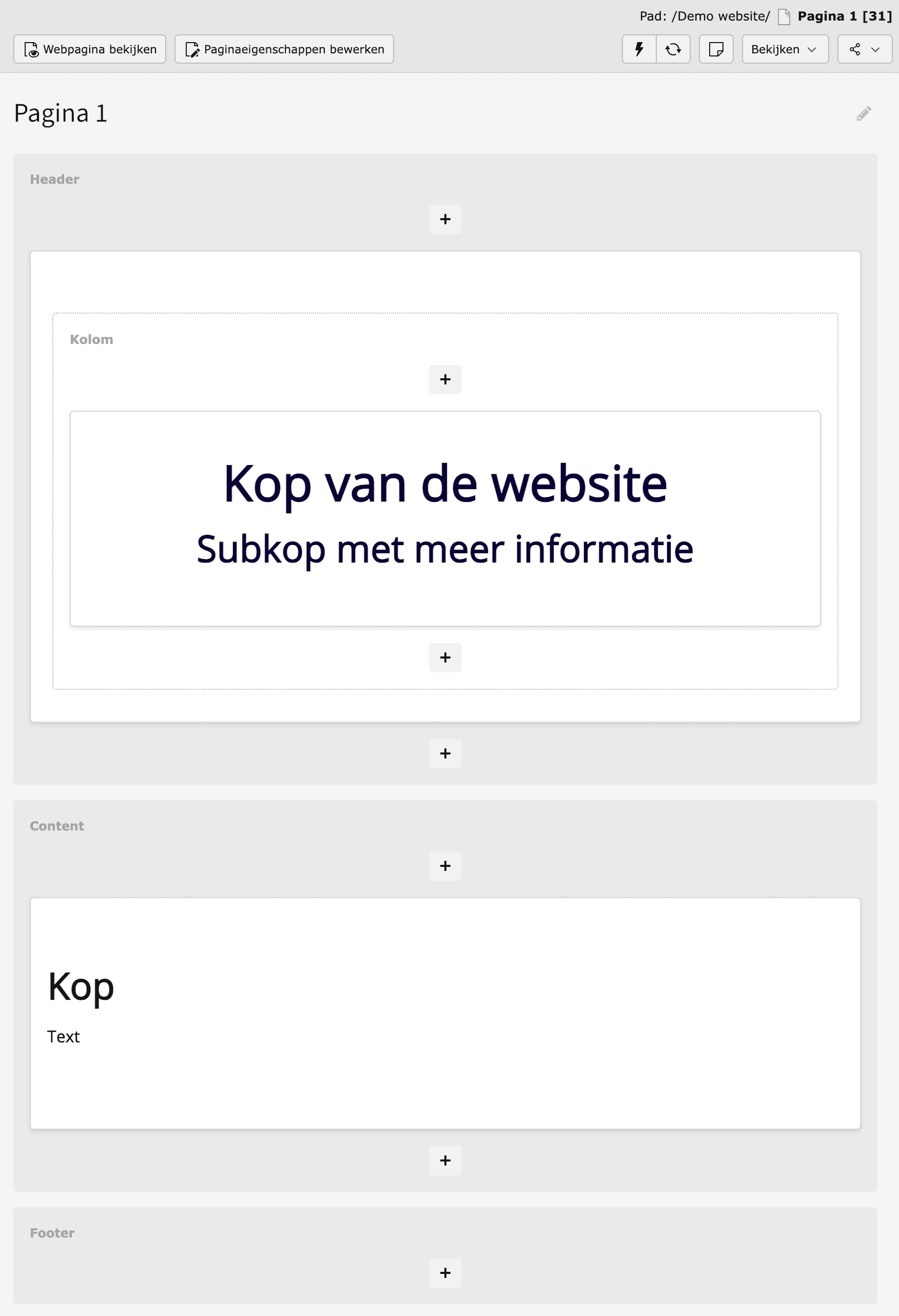
Bovenin staan 2 actie knoppen, de eerste dient ervoor om de pagina te bekijken aan de “voorkant” van de website. Het tweede icoontje is om de pagina-eigenschappen aan te passen (zie Pagina eigenschappen).
Hieronder staat de titel van de pagina, en vervolgens alle inhoud van de pagina. De inhoud van de pagina is onderverdeeld in 3 kolommen (Header, Content, Footer).
Binnen de kolommen zijn de verschillende content-elementen (zie Content elementen). Via de “+” knoppen is het mogelijk om elementen toe te voegen in de desbetreffende kolom.
Wanneer je met de muis over een element gaat wordt er extra informatie over het element zichtbaar, hier wordt getoond wat voor type element het is en worden er actie-icoontjes zichtbaar (zie hieronder).
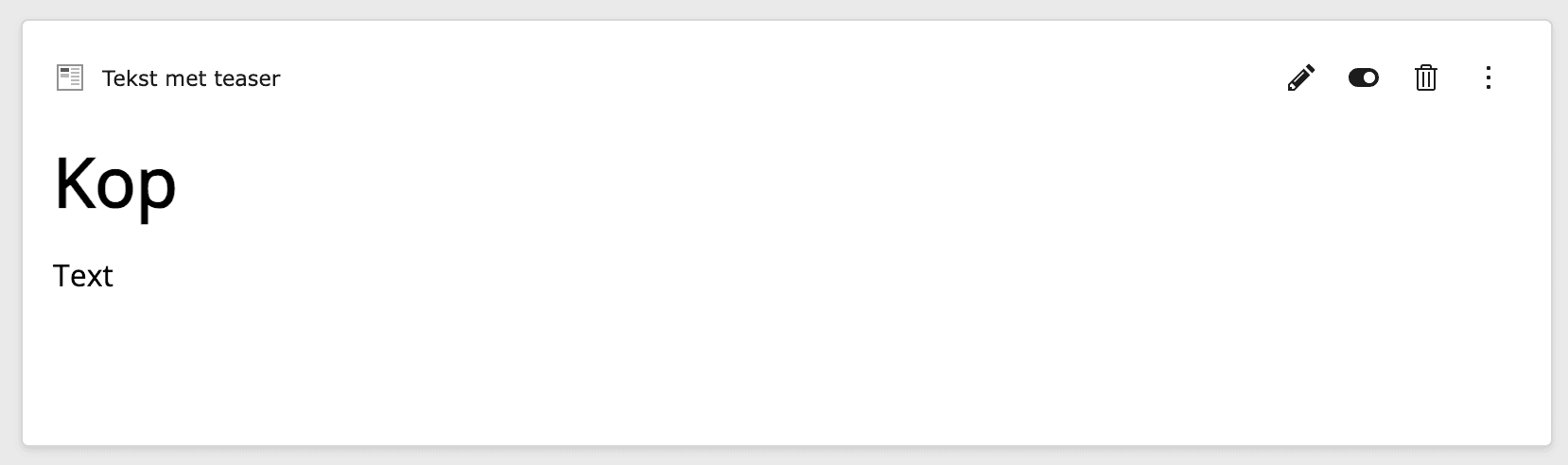
Per element zijn er 3 actie-icoontjes:
- Hiermee kun je het element bewerken
- Hiermee kun je het element (al dan niet tijdelijk) uitschakelen
- Hiermee kun je het element volledig verwijderen
Er is geen limiet aan het aantal elementen per kolom. Je kunt de elementen slepen om de volgorde van tonen aan te passen.